Logo handwerk.com
Logo handwerk.com
MediadatenÜber handwerk.com Unser TeamNewsletterKontakt
Logo
ImpressumDatenschutzAGB
Digitalisierung + IT

Word & Outlook: Text einfügen ohne Formatierungs-Chaos

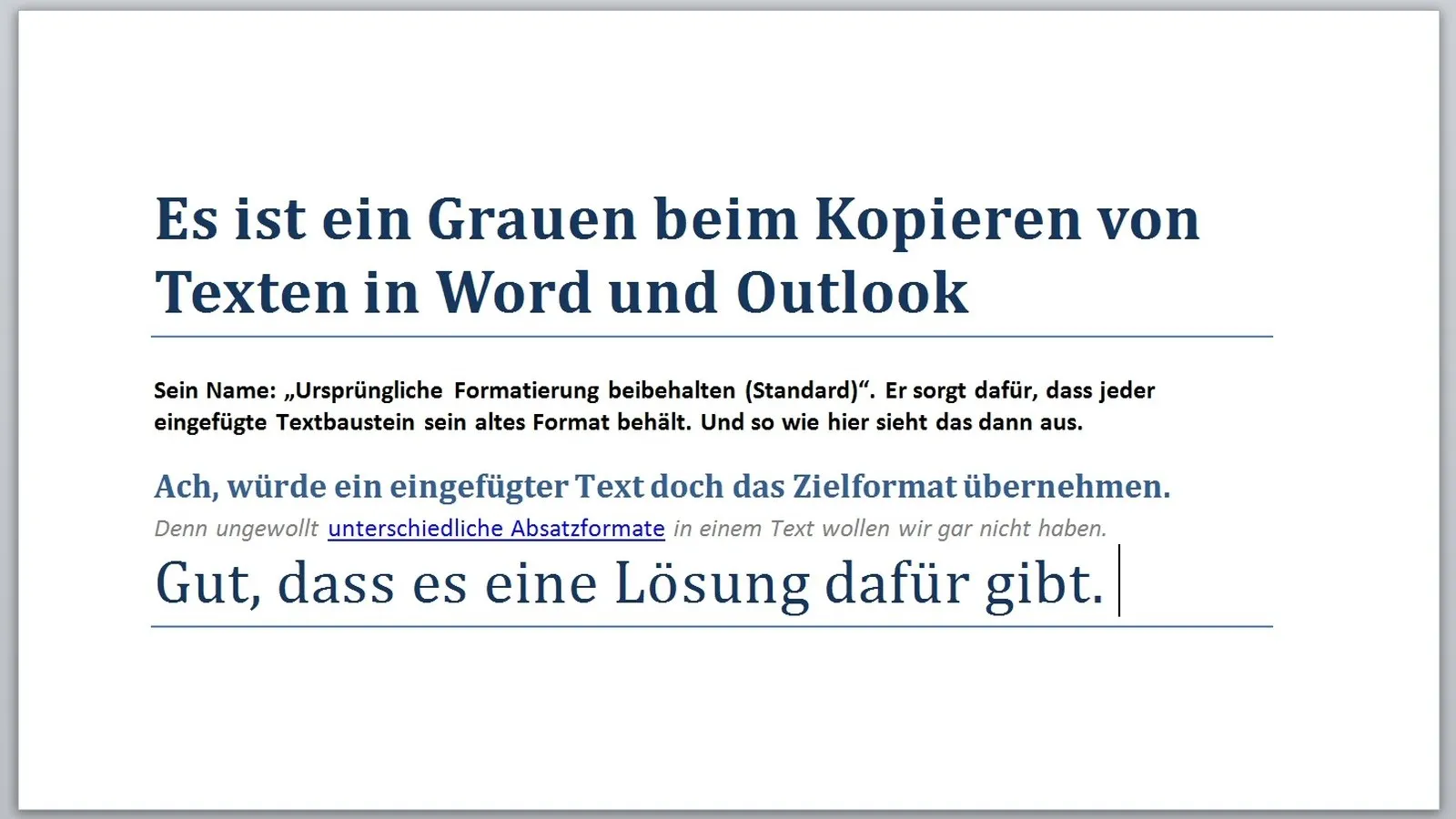
Kennen Sie das? Sie Kopieren ein paar Zeichen in Ihren Text und schon ist Ihre Textformatierung versaut. Dieser Tipp löst das Problem.

1 Min.02.07.2020, 15:43 Uhr
Von
Denny Gille
Denny Gille
Denny Gille
Word & Outlook: Text einfügen ohne Formatierungs-Chaos
Screenshot, Gille

Zitiervorschlag

Word & Outlook: Text einfügen ohne Formatierungs-Chaos. In: /it/word-und-outlook-text-einfuegen-ohne-formatierungs-chaos, 02.07.2020, /it/word-und-outlook-text-einfuegen-ohne-formatierungs-chaos (abgerufen am: 04.11.2026)

Infos zum Zitiervorschlag

Hinweis: Wenn Sie etwas googeln, bekommen Sie neben den normalen Ergebnissen auch eine Box mit aktuellen News angezeigt. Wenn Sie handwerk.com als bevorzugte Quelle hinterlegen, tauchen unsere Inhalte dort häufiger für Sie auf. Fügen Sie handwerk.com hier als bevorzugte Quelle hinzu.

Anzeige

Relevante Themen

SoftwareDigitalisierungProzessoptimierung
Anzeige
Anzeige
Anzeige
Denny Gille
Denny Gille

Autor für IT und Betriebsführung

Die Copy-Paste-Funktion des Computers erleichtert viele Arbeitsschritte beim Erstellen von Dokumenten und Schreiben von E-Mails: Wir müssen Informationen nicht mühsam abtippen, sondern kopieren sie aus Dokumenten und Programmen dorthin, wo wir sie brauchen.

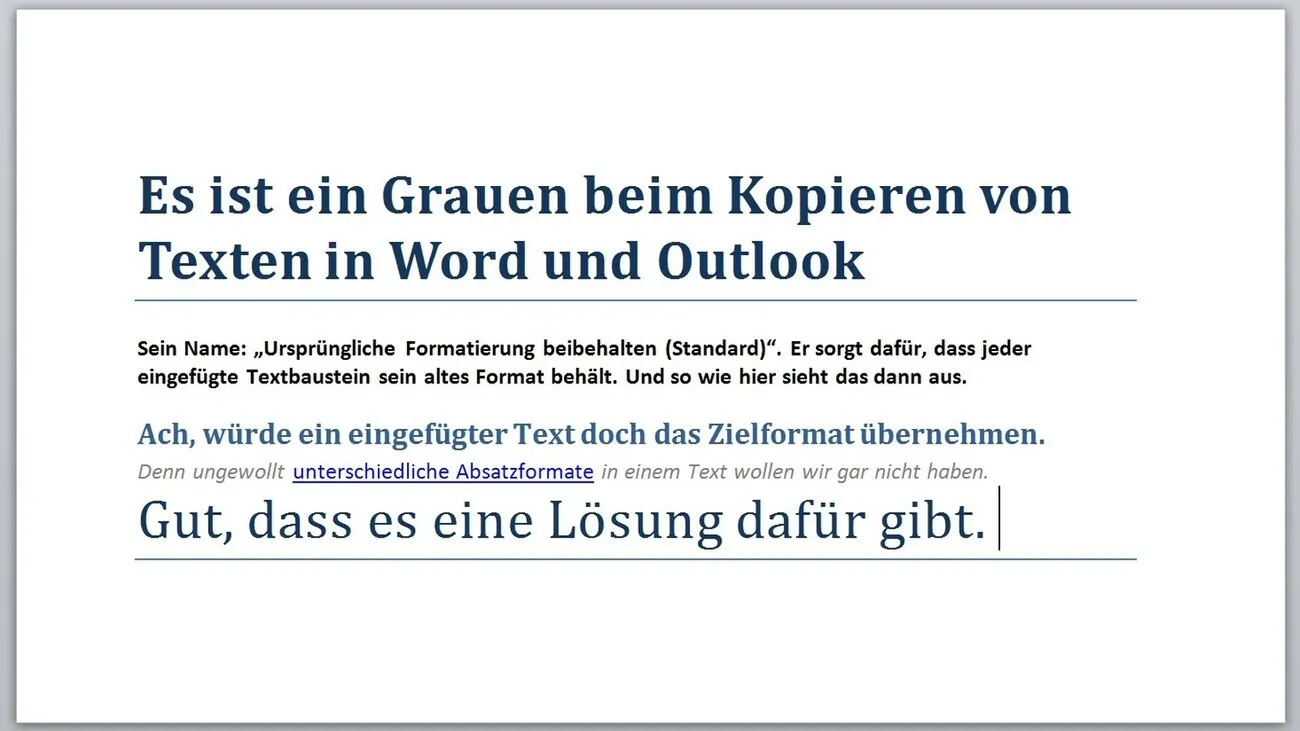
Ärgerlich ist dabei oft, dass Word und Outlook in der Standardeinstellung auch die Formatierung des kopierten Texts in das Zieldokument übertragen: Plötzlich erscheint die eingefügte Telefonnummer in kursiven Lettern, Artikeldetails sehen ganz merkwürdig aus und Maßangaben sind seltsam hochgestellt.

So verschwenden wir wertvolle Zeit, die Textbausteine wieder ins rechte Format zu rücken. Doch das geht auch ganz automatisch. So stellen Sie das an (getestet mit Office 2010).

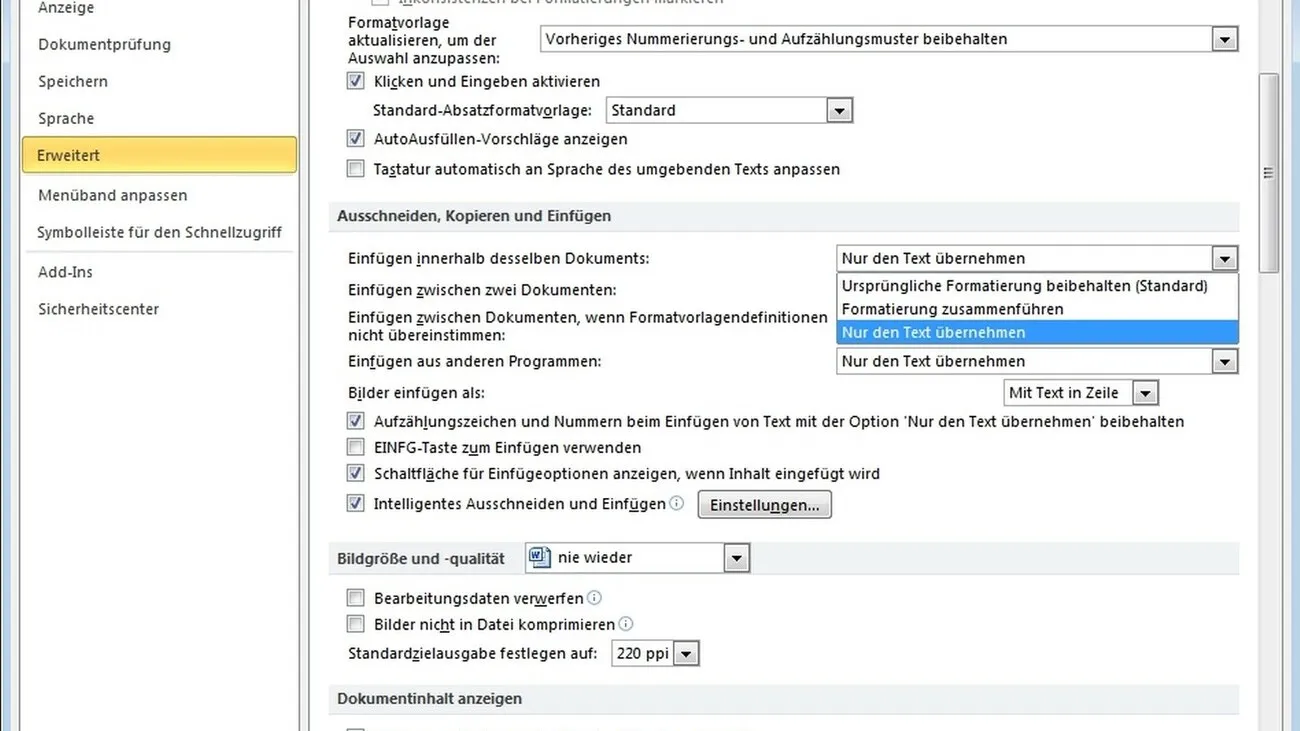
Navigieren Sie in Word zu Datei -> Optionen -> Erweitert. Der Fensterbereich „Erweiterte Funktionen für das Arbeiten mit Outlook“ erscheint. Scrollen Sie zum Punkt „Ausschneiden, Kopieren und Einfügen“. Hier können Sie für Szenarien, wie „Einfügen innerhalb desselben Dokuments“ oder

„Einfügen aus anderen Programmen“ einstellen, was mit dem Format passieren soll. Wählen Sie „Nur den Text übernehmen“ aus, nehmen eingefügte Texte künftig das Format des Zieldokuments an.

Unter Outlook finden Sie die Einstellung bei: Datei -> Optionen -> E-Mail. Im dann erscheinenden Fenster gehen Sie unter „Nachrichten verfassen“ rechts auf Editoroptionen. Hier finden Sie den Abschnitt Erweitert, der die Einstellungen für „Ausschneiden, Kopieren und Einfügen“ enthält.
Screenshot
Screenshot, Gille
Screenshot Screenshot

Empfohlene Artikel

Eine Küche davor ein Tablett mit einer 3D-Skizze der Küche.
Moderne Werkstatt

Was im Büro entsteht, fräst die Maschine: Digitale Fertigung in der Schreinerei

3D-Planung, CNC und Fünfachser: Wie eine Schreinerei ihre Fertigung digitalisiert und warum trotzdem jeder Fehler in der Zeichnung zählt.

Holzhelden
ein Bildschirm mit einer Software. Mit aimi bündelt IMA Schelling Maschinensteuerung, Sicherheitsmanagement und Vernetzung in einer regelkonformen Softwareplattform.
IMA Schelling

Sichere Maschinenvernetzung mit Softwarepattform aimi

IMA Schelling führt aimi für neue Maschinen ein. Die Plattform soll Steuerung, Vernetzung und Sicherheit in der Möbelproduktion bündeln.

Holzhelden
Ein Computer auf dem die Windoor-Studio control 3D Software von CAD Line.
CAD Line

Windoor-Studio: Fenster- und Türensoftware für Konstruktion und Maschinenanbindung

Windoor-Studio von CAD Line soll Tischlereien bei Konstruktion, CNC-Anbindung und 3D-Kontrolle unterstützen.

Holzhelden